È possibile scegliere fra diverse tipologie di widget:
- Barra del tempo: permette di visualizzare gli stati macchina (In lavoro, Ferma, ecc.) su una timeline.

Per questo widget sono presenti 3 sezioni modificabili:
- Intervalli: permette di selezionare la sorgente dati (widget datasource) e il percorso JSON del nodo su cui lavorare
- Percorso chiave: permette di impostare il percorso JSON della chiave dell’evento
- Opzioni: permette di associare un colore specifico al valore associato
- Data: permette di visualizzare una data.
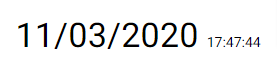
Per questo widget è presente 1 sezione modificabile:
- Data: permette di selezionare la sorgente dati (widget datasource) e il percorso JSON del nodo su cui lavorare
- Dati aggregati: permette di visualizzare valori numerici effettuando aggregazioni client-side.

Per questo widget sono presenti 4 sezioni modificabili:
- Valore: permette di selezionare la sorgente dapermette di selezionare la sorgente dati (widget datasource) e il percorso JSON del nodo su cui lavorare
- Opzioni: permette di scegliere quale funzione di aggregazione applicare (valore medio, massimo o minimo)
- Cifre decimali: permette di impostare il numero di cifre decimali
- U.d.M: permette di impostare l’unità di misura
- Durata: permette di visualizzare una durata.

Per questo widget sono presenti 3 sezioni modificabili:
- Durata: permette di selezionare la sorgente dati (widget datasource) e il percorso JSON del nodo su cui lavorare
- Scala: permette di impostare la scala di misura (ore, minuti, secondi, millisecondi)
- Unità massima di tempo: permette di impostare il limite massimo di tempo visualizzabile con una certa unità di misura (anni, ore, minuti, secondi)
- Grafico a barre: permette di visualizzare i dati su un grafico a barre.
Gli assi sono rispettivamente tempo (asse x) e quantità (asse y).
Inoltre viene fornita come informazione aggiuntiva la finestra di aggregazione.
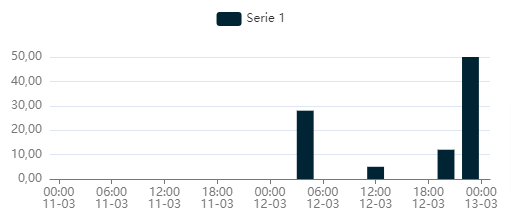
Per questo widget sono presenti 3 sezioni modificabili:
- Opzioni: permette di impostare diverse opzioni (sorgente dati, percorso JSON asse X, percorso JSON asse Y, nome, colore, simbolo, indice asse Y); è presente una sezione parametri avanzati in cui si può impostare (scala, offset, funzione di aggregazione, flag min/max, flag media)
- Assi Y: permette di impostare l’asse delle ordinate (posizione, etichetta, valore minimo, valore massimo)
- Serie temporale: flag che permette di indicare se la serie è temporale (default abilitato)
- Grafico a dispersione: permette di visualizzare i dati su un grafico a dispersione.
Gli assi sono rispettivamente tempo (asse x) e quantità (asse y).
Inoltre viene fornita come informazione aggiuntiva la finestra di aggregazione.
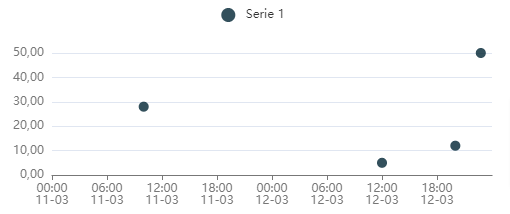
Per questo widget sono presenti 3 sezioni modificabili:
- Opzioni: permette di impostare diverse opzioni (sorgente dati, percorso JSON asse X, percorso JSON asse Y, nome, colore, simbolo, indice asse Y); è presente una sezione parametri avanzati in cui si può impostare (scala, offset, funzione di aggregazione, flag min/max, flag media)
- Assi Y: permette di impostare l’asse delle ordinate (posizione, etichetta, valore minimo, valore massimo)
- Serie temporale: flag che permette di indicare se la serie è temporale (default abilitato)
- Grafico a gradini: permette di visualizzare i dati su un grafico a gradini.
Gli assi sono rispettivamente tempo (asse x) e quantità (asse y).
Inoltre viene fornita come informazione aggiuntiva la finestra di aggregazione.
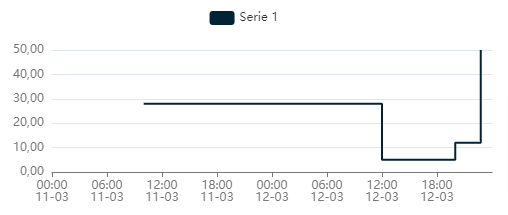
Per questo widget sono presenti 3 sezioni modificabili:
- Opzioni: permette di impostare diverse opzioni (sorgente dati, percorso JSON asse X, percorso JSON asse Y, nome, colore, simbolo, indice asse Y); è presente una sezione parametri avanzati in cui si può impostare (scala, offset, funzione di aggregazione, flag min/max, flag media)
- Assi Y: permette di impostare l’asse delle ordinate (posizione, etichetta, valore minimo, valore massimo)
- Serie temporale: flag che permette di indicare se la serie è temporale (default abilitato)
- Grafico a linea: permette di visualizzare i dati su un grafico a linea.
Gli assi sono rispettivamente tempo (asse x) e quantità (asse y).
Inoltre viene fornita come informazione aggiuntiva la finestra di aggregazione.
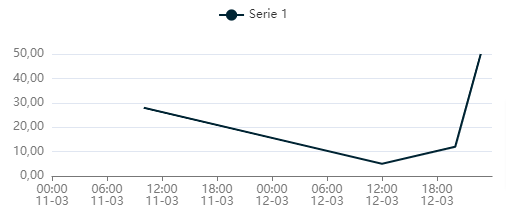
Per questo widget sono presenti 3 sezioni modificabili:
- Opzioni: permette di impostare diverse opzioni (sorgente dati, percorso JSON asse X, percorso JSON asse Y, nome, colore, simbolo, indice asse Y); è presente una sezione parametri avanzati in cui si può impostare (scala, offset, funzione di aggregazione, flag min/max, flag media)
- Assi Y: permette di impostare l’asse delle ordinate (posizione, etichetta, valore minimo, valore massimo)
- Serie temporale: flag che permette di indicare se la serie è temporale (default abilitato)
- Grafico a torta: permette di visualizzare gli stati macchina (In lavoro, Ferma, ecc.) su un grafico di tipo torta.

Per questo widget sono presenti 3 sezioni modificabili:
- Opzioni: permette di selezionare la sorgente dati (widget datasource), il percorso JSON del nodo su cui lavorare, il nome e il colore associato
- Durata: flag che permette di indicare se la serie rappresenta una durata
- Unità massina di tempo: permette di impostare il limite massimo di tempo visualizzabile con una certa unità di misura (anni, ore, minuti, secondi)
- Grafico ad anelli: permette di visualizzare una percentuale su un grafico di tipo anello.
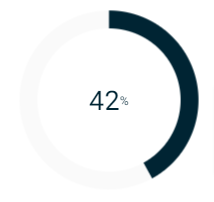
Per questo widget sono presenti 7 sezioni modificabili:
- Valore: permette di selezionare la sorgente dati (widget datasource) e il percorso JSON del nodo su cui lavorare
- Cifre decimali: permette di impostare il numero di cifre decimali
- U.d.M: permette di impostare l’unità di misura
- Assoluto: flag che se abilitato mostra il valore come viene fornito, altrimenti il valore viene convertito e mostrato come percentuale (default disabilitato)
- Base: permette di selezionare la sorgente dati (widget datasource) e il percorso JSON del nodo su cui lavorare
- Valore massimo: permette di selezionare la sorgente dati (widget datasource) e il percorso JSON del nodo su cui lavorare
- Opzioni: permette di assegnare un colore specifico ad un range di valori specificato (default da 1 a 100)
- Grafico ad anelli temporale: permette di visualizzare una quantità di tempo su un grafico di tipo anello.
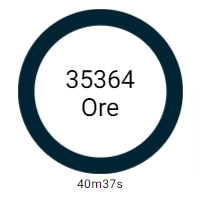
Per questo widget sono presenti 5 sezioni modificabili:
- Colore: permette di selezionare la sorgente dati (widget datasource) e il percorso JSON del nodo su cui lavorare
- Durata: permette di selezionare la sorgente dati (widget datasource) e il percorso JSON del nodo su cui lavorare
- Base: permette di selezionare la sorgente dati (widget datasource) e il percorso JSON del nodo su cui lavorare
- Valore massimo: permette di selezionare la sorgente dati (widget datasource) e il percorso JSON del nodo su cui lavorare
- Unità massima di tempo: permette di impostare il limite massimo di tempo visualizzabile con una certa unità di misura (anni, ore, minuti, secondi)
- Grafico gauge: molto simile al grafico ad anelli; permette di visualizzare una percentuale.
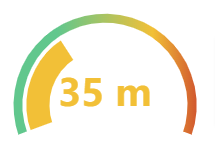
Per questo widget sono presenti 7 sezioni modificabili:
- Valore: permette di selezionare la sorgente permette di selezionare la sorgente dati (widget datasource) e il percorso JSON del nodo su cui lavorare
- Opzioni: permette di assegnare un colore specifico ad un range di valori specificato (default da 1 a 100)
- Assoluto: flag che se abilitato mostra il valore come viene fornito, altrimenti il valore viene convertito e mostrato come percentuale (default disabilitato)
- U.d.M: permette di impostare l’unità di misura
- Base: permette di selezionare la sorgente dati (widget datasource), il percorso JSON del nodo su cui lavorare, il nome e il colore associato
- Valore massimo: permette di selezionare la sorgente dati (widget datasource), il percorso JSON del nodo su cui lavorare, il nome e il colore associato
- Cifre decimali: permette di impostare il numero di cifre decimali
- Grafico radar: permette di visualizzare gli stati macchina (In lavoro, ferma, ecc.) su un grafico di tipo radar.
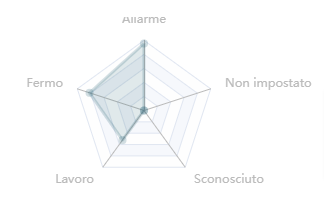
Per questo widget sono presenti 4 sezioni modificabili:
- Opzioni: permette di selezionare la serie dati e permette di selezionare la sorgente dati (widget datasource), il percorso JSON del nodo su cui lavorare, il nome e il colore associato
- Durata: flag che permette di indicare se la serie rappresenta una durata
- Unità massina di tempo: permette di impostare il limite massimo di tempo visualizzabile con una certa unità di misura (anni, ore, minuti, secondi)
- Colore: permette di impostare il colore del grafico (default #125268)
- Immagine: permette di visualizzare un’immagine; dimensioni supportate (300x150px).
Per questo widget è presente 1 sezione modificabile:
- URL: permette di selezionare la sorgente dati (widget datasource), il percorso JSON del nodo su cui lavorare, il nome e il colore associato
- Led: permette di visualizzare uno status; viene rappresentato da un led accesso/spento.

Per questo widget sono presenti 2 sezioni modificabili:
- Valori: permette di selezionare la sorgente dati (widget datasource), il percorso JSON del nodo su cui lavorare, il nome e il colore associato
- Stati: permette di impostare il “comportamento” del led (tipologia, valore, nome, colore)
- Link: permette di visualizzare un link.

Per questo widget sono presenti 4 sezioni modificabili:
- Icona: permette di impostare il nome dell’icona (tra quelli delle librerie Material Icons e MDI)
- URL: permette di specificare il link che verrà visualizzato
- Sottolineato: flag che permette se abilitato di sottolineare il link
- Colore: permette di impostare il colore
- Link in card: molto simile a link con la differenza che in questo widget il link viene associato ad una card.
Per questo widget sono presenti 5 sezioni modificabili:
- Icona: permette di impostare il nome dell’icona (Material Icons o MDI)
- URL: permette di specificare il link che verrà visualizzato
- Testo pulsante: permette di inserire il testo associato al bottone
- Dimensione pulsante: permette di impostare le dimensione del pulsante
- Colore: permette di impostare il colore
- Mappa: permette di visualizzare una posizione su una cartina geografica.
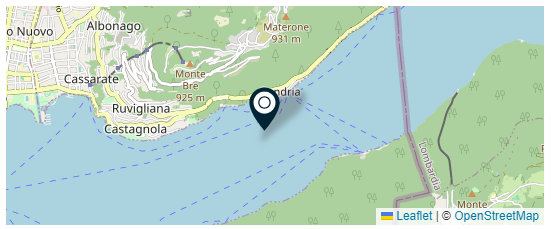
Per questo widget sono presenti 3 sezioni modificabili:
- Posizione: permette di selezionare la sorgente dati (widget datasource), il percorso JSON del nodo su cui lavorare, il nome e il colore associato
- Percorso latitudine: permette di impostare la latitudine
- Percorso longitudine: permette di impostare la longitudine
- Numero: permette di visualizzare dati numerici.

Per questo widget sono presenti 4 sezioni modificabili:
- Numero: permette di selezionare la sorgente dati (widget datasource), il percorso JSON del nodo su cui lavorare, il nome e il colore associato
- Cifre decimali: permette di impostare il numero di cifre decimali
- U.d.M: permette di impostare l’unità di misura
- Numero leggibile: flag che se abilitato permette rappresentare i numeri grandi/piccoli con delle abbreviazioni
- On/Off: permette di inserire un toggle on/off.

Per questo widget sono presenti 2 sezioni modificabili:
- Valore: permette di selezionare la sorgente dati (widget datasource), il percorso JSON del nodo su cui lavorare, il nome e il colore associato
- ON: permette di impostare il valore per cui il toggle sia a ON
- Parametro di controllo numerico: permette la modifica di alcuni parametri.
Per il suo utilizzo è necessario l’utilizzo di una particolare sorgente dati (sorgente dati scrivibile).

Per questo widget sono presenti 4 sezioni modificabili:
- Numero: permette di selezionare la sorgente dati (widget datasource), il percorso JSON del nodo su cui lavorare, il nome e il colore associato
- Cifre decimali: permette di impostare il numero di cifre decimali
- U.d.M: permette di impostare l’unità di misura
- Numero leggibile: flag che se abilitato permette rappresentare i numeri grandi/piccoli con delle abbreviazioni
- Rotta sulla mappa: molto simile al widget mappa con la differenza che in questo widget è possibile tracciare dei percorsi.
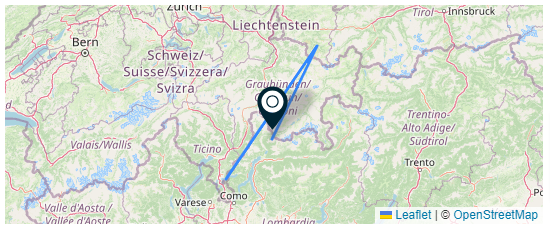
Per questo widget sono presenti 5 sezioni modificabili:
- Posizioni: permette di selezionare la sorgente dati (widget datasource), il percorso JSON del nodo su cui lavorare, il nome e il colore associato
- Percorso latitudine: permette di impostare la latitudine
- Percorso longitudine: permette di impostare la longitudine
- Percorso tempo: permette di impostare il percorso JSON della chiave temporale
- Distanza massima tra i punti: permette di impostare la distanza minima (km) tra i vari punti
- Separatore: permette di inserire un separatore, in particolare una linea.

Per questo widget sono presenti 3 sezioni modificabili:
- Icona: permette di impostare il nome dell’icona (Material Icons o MDI)
- Sottolineato: flag che se abilitato permette di avere una sottolineatura
- Colore: permette di impostare il colore
- Sinottico: permette di inserire un’immagine sulla quale posizionare delle label per poi essere valorizzate.
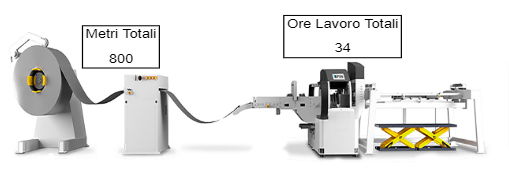
Per questo widget sono presenti 4 sezioni modificabili:
- Nome: permette di assegnare il nome alla label
- Tipo di label: permette di impostare il tipo di dato che dovrà contenere la label
- Serie dati: permette di selezionare la serie dati
- Percorso: permette di selezionare il percorso JSON del nodo su cui lavorare
- Personalizzazione: permette di modificare lo stile della label
- Stato: permette di visualizzare gli stati macchina (In lavoro, ferma, ecc.) su una label.

Per questo widget è presente 1 sezione modificabile:
- Stato: permette di selezionare la sorgenpermette di selezionare la sorgente dati (widget datasource), il percorso JSON del nodo su cui lavorare, il nome e il colore associato
- Tabella: permette di visualizzare i dati in una tabella con ordinamento tramite celle.
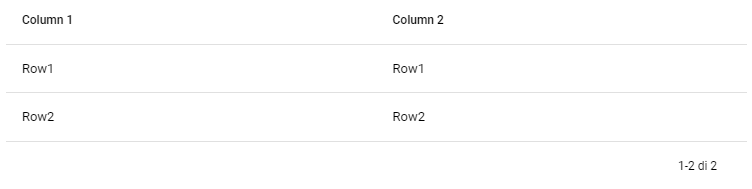
Per questo widget sono presenti 4 sezioni modificabili:
- Colonne: permette di impostare diversi parametri (n° di righe della tabella, n° di colonne della tabella,
nome della colonna, la sorgente dati (widget datasource), il percorso JSON del nodo su cui lavorare,
il tipo di dato) - Compatto: flag che se abilitato permette di comprimere la tabella
- Nascondi fondo tabella: flag che se abilitato permette di nascondere il numero di pagine della tabella
- Righe per pagina: permette di impostare il numero di righe che si vogliono su ogni pagina (default 5)
- Testo: permette di inserire del testo.

Per questo widget sono presenti 2 sezioni modificabili:
- Testo: permette di selezionare la sorgente dati (widget datasource), il percorso JSON del nodo su cui lavorare, il nome e il colore associato
- Traduzioni: permette di impostare una traduzione ad un testo associato
Una volta selezionato il widget desiderato, cliccare su NEXT per procedere al passaggio seguente.