In questa pagina è possibile visualizzare le dashboard per l’asset in questione di cui si vuole monitorare lo stato.
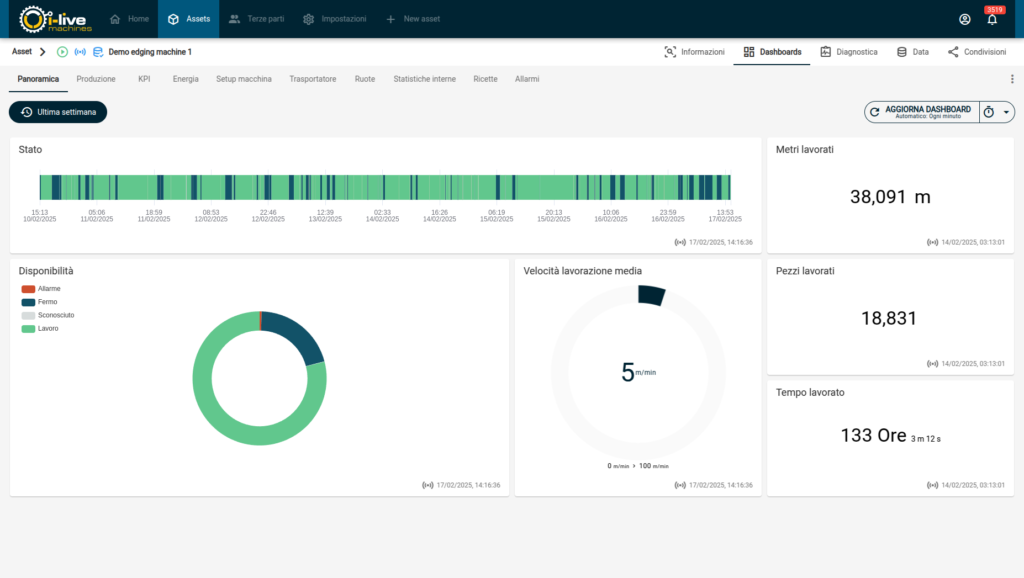
Periodicità del refresh dati
Le dashboard sono configurabili per poter visualizzare dati campionati secondo una frequenza di aggiornamento variabile, impostabile dall’utente, con un set predefinito o selezionabile cliccando sul bottone situato a lato del bottone AGGIORNA DASHBOARD.
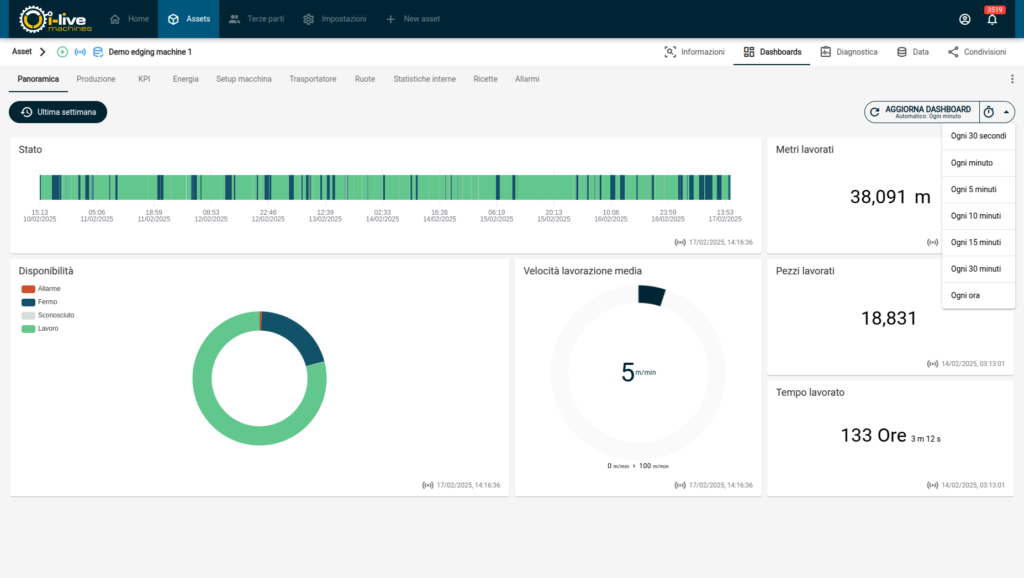
Filtri
Cliccando sul pulsante presente nella barra dei filtri è possibile modificare l’intervallo di visualizzazione dei grafici: una finestra da la possibilità di selezionare intervalli predefiniti oppure di personalizzare l’intervallo desiderato (dicitura “Intervallo personalizzato”)
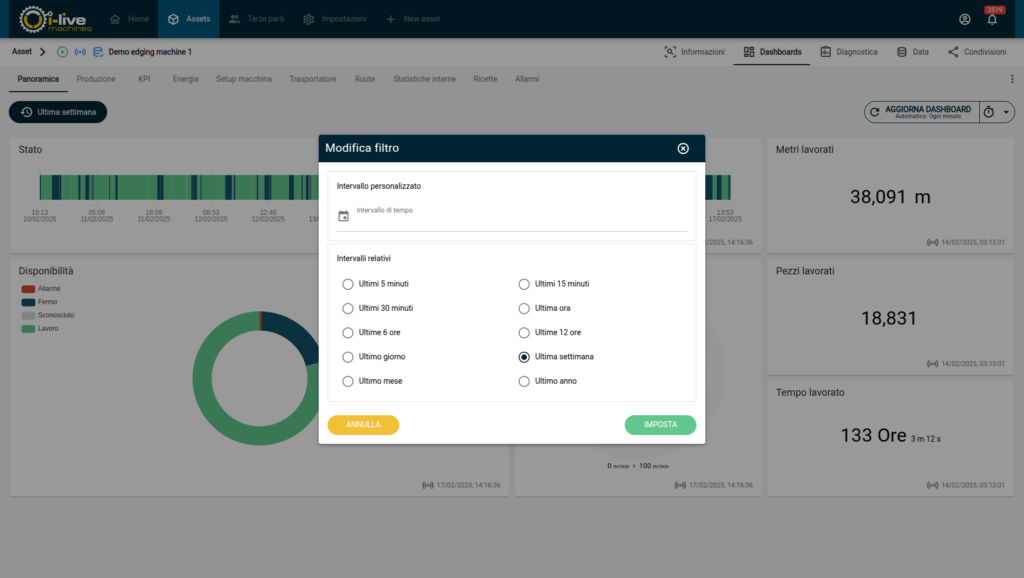
Dashboard personalizzate per asset
È possibile inserire una nuova dashboard personalizzata relativa solamente all’asset in uso, cliccando il bottone presente in alto a destra (tre puntini).
Vedere creazione nuova dashboard per maggiori dettagli.
Modifica, duplicazione dashboard
È possibile modificare o duplicare una dashboard, cliccando il bottone presente in alto a destra (tre puntini) sotto la barra del menù.
A lato del nome di una dashboard sarà presente l’icona di un foglio con una matita, ad indicare la presenza di una modifica o di una duplicazione della dashboard in questione.

Nel caso in cui la dashboard selezionata sia un duplicato o abbia una modifica, tramite il menù contestuale presente in alto a destra (tre puntini); si avrà la possibilità di nascondere la dashboard in questione.
Nel caso si voglia rendere nuovamente visibile un cruscotto è necessario abilitare il flag Mostra dashboard nascoste, situato all’interno della barra dei menù in alto a destra.
N.B. quest’ultimo è visibile solamente se sono presenti cruscotti nascosti.

Dopo aver abilitato il flag tutte le dashboard nascoste vengono mostrate e sono identificate da un’icona di un foglio tratteggiato a fianco del nome della dashboard.
Riaprendo nuovamente il menù, è possibile ripristinarne la visibilità.
Eliminazione dashboard personalizzate
Nel caso in cui la dashboard selezionata sia un duplicato o abbia una modifica, tramite il menù contestuale presente in alto a destra (tre puntini); si avrà la possibilità di eliminare la dashboard in questione.
Nel caso sia una dashboard personalizzata essa verrà eliminata, nel caso la dashboard abbia delle modifiche rispetto a quella originale impostata nella sezione Dashboards dei Tipi asset, quest’ultima verrà ripristinata.