- Seconda schermata: Sorgente dati
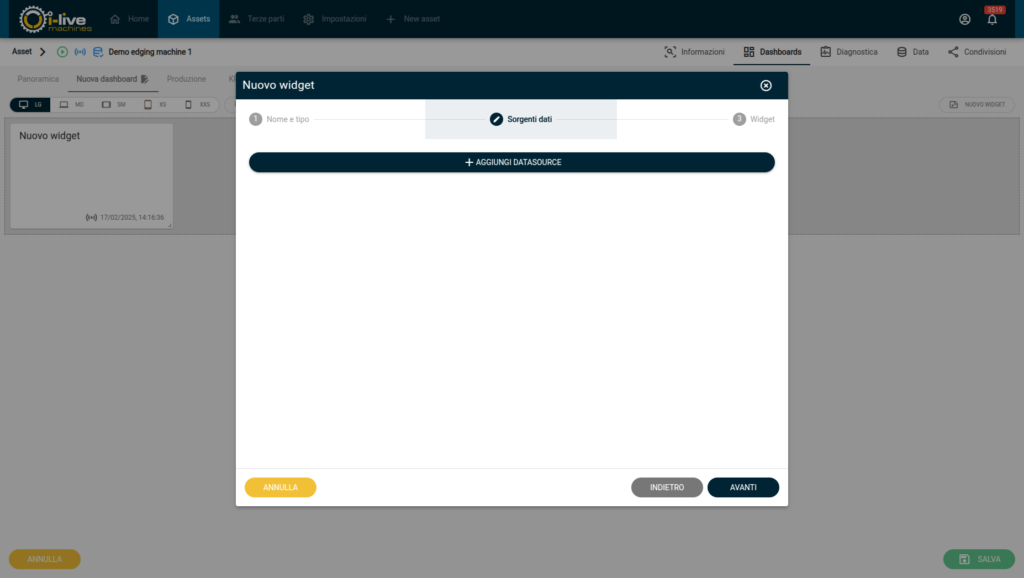
In questa schermata cliccare il pulsante AGGIUNGI DATASOURCE per aggiungere una nuova sorgente di dati da utilizzare all’interno del widget.
È possibile aggiungere più sorgenti dati nel caso siano necessarie (es. con un grafico a linee).
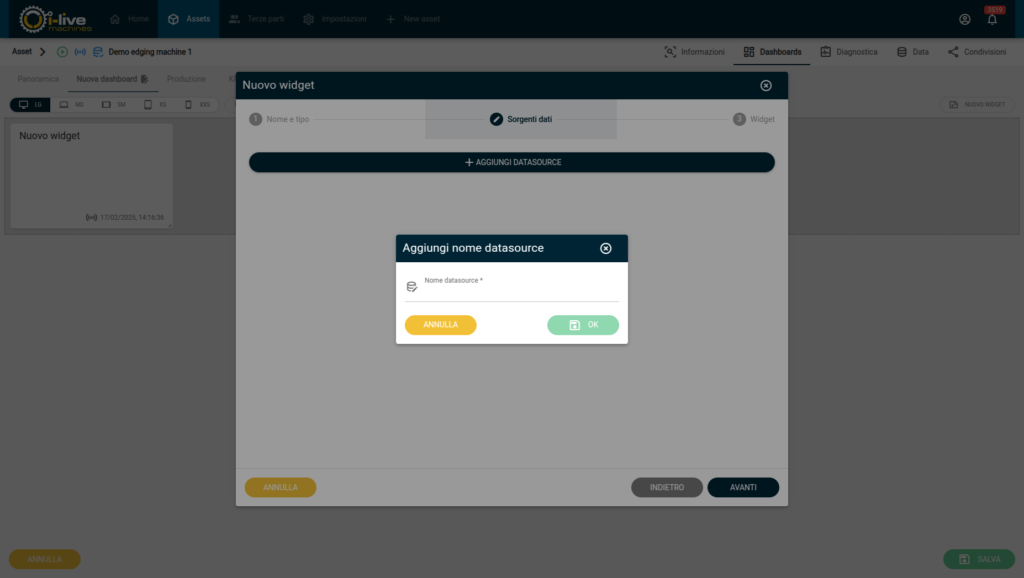
Dopo aver cliccato su AGGIUNGI DATASOURCE, assegnare un nome in modo da rendere riconoscibile la sorgente dati successivamente.
Selezionando una sorgente dati alcuni parametri aggiuntivi vengono mostrati.
Esistono 5 tipologie di DATASOURCE:
- DATA SERIES: sono datasource che permettono di estrarre i dati storici dalla piattaforma cloud Holonix.
Prevedono la possibilità di specificare una funzione di aggregazione e eventualmente una proprietà da aggregare.
È possibile specificare la finestra di aggregazione in modo automatico (impostando il max numero di punti da presentare) o impostandola direttamente in funzione del periodo inquadrato; - AVATAR: sono datasource che permettono di accedere all’ultimo valore memorizzato per ciascuna serie dati definita sulla piattaforma cloud Holonix;
- METADATA: sono datasource che permettono di accedere a metadati riguardanti i dispositivi connessi alla piattaforma cloud Holonix (es. data ultima comunicazione, latenze, n° messaggi, ecc.);
- CONNECTION HISTORY: sono datasource che permettono di estrarre lo storico di comunicazione per i dispositivi connessi alla piattaforma cloud Holonix;
- IMPLICITI: sono datasource che permettono di accedere a dati derivati o calcolati internamente a ILVM (es. posizione geografica, OEE, ecc. );
N.B. In alcuni casi i vari tipi di datasource, presentano un pannello di configurazione avanzato che per le normali esigenze di utilizzo non è necessario modificare.
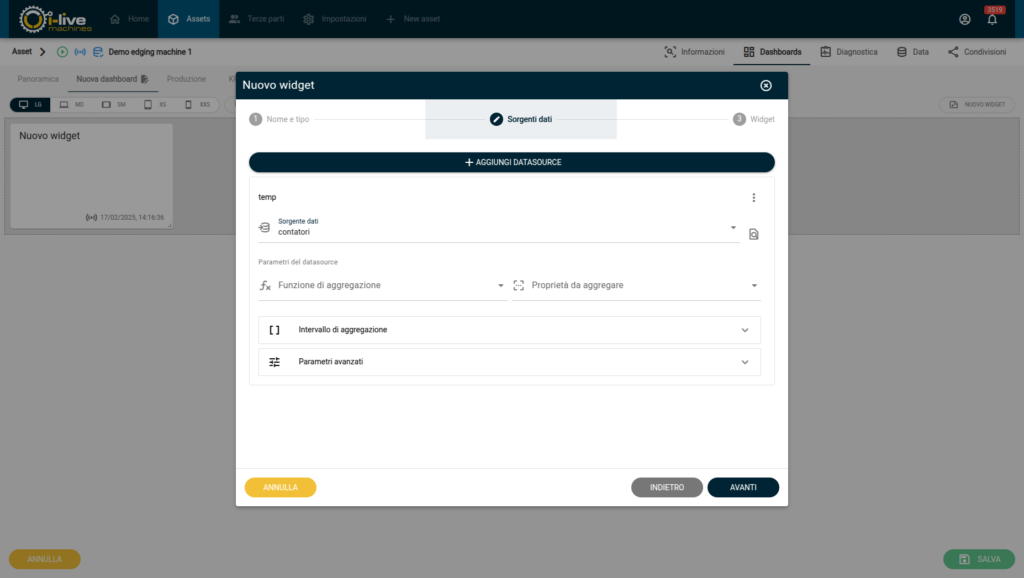
È possibile modificare il nome del datasource o eliminarlo, cliccando il bottone presente in alto a destra (tre puntini) del riquadro.
Cliccare su NEXT per procedere al passaggio seguente.